
ภาพรวมระบบ
Smart Form AI คือเว็บแอปพลิเคชันสำหรับสร้างและแก้ไขเอกสารราชการ โดยมี AI ช่วยตรวจคำผิดและเรียบเรียงภาษาให้เป็นทางการ
- เอกสาร 8 แบบ ใบลา 4 แบบ และหนังสือราชการ 4 แบบ จัดรูปแบบตามระเบียบให้อัตโนมัติ
- AI 2 หน้าที่ คือ ตรวจคำสะกดผิด/คำไม่เป็นทางการ และเรียบเรียงข้อความให้เป็นภาษาราชการ ผู้ใช้เป็นคนตัดสินใจเสมอว่าจะใช้ข้อความไหน
- เก็บเอกสารในบัญชีของคุณ เปิดดู แก้ไข ดาวน์โหลดซ้ำได้ และถ้าลบพลาดกู้คืนได้ภายใน 30 วัน
- ใช้ได้ทั้งคอมพิวเตอร์และโทรศัพท์มือถือ
ลำดับการใช้งานโดยสรุป
- สมัครสมาชิก / เข้าสู่ระบบ (หัวข้อ 2–3)
- เลือกประเภทเอกสาร จากเมนู "สร้างเอกสาร" หรือ "เทมเพลตเอกสาร" (หัวข้อ 5, 10)
- กรอกข้อมูล ให้ AI ช่วยเรียบเรียง/ตรวจคำผิด แล้วกด "สร้างเอกสาร" (หัวข้อ 6–7)
- ตรวจทาน ดาวน์โหลด PDF แล้วกด "เสร็จสิ้น" (หัวข้อ 8)
- กลับมาดู แก้ไข หรือกู้คืนเอกสารได้ที่ "ประวัติเอกสาร" (หัวข้อ 9)
เมนูด้านซ้ายของระบบ
| เมนู | ใช้ทำอะไร |
|---|---|
| แดชบอร์ด | หน้าหลัก ดูเอกสารล่าสุด สถิติ และเริ่มสร้างเอกสารด่วน |
| สร้างเอกสาร | กรอกแบบฟอร์มเพื่อสร้างเอกสาร |
| ประวัติเอกสาร | รายการเอกสารที่เคยสร้าง และถังขยะ |
| เทมเพลตเอกสาร | ดูตัวอย่างเอกสารทั้ง 8 แบบก่อนเลือกใช้ |
| การแจ้งเตือน | ประวัติความเคลื่อนไหวของบัญชี |
| ข้อมูลส่วนตัว | แก้ไขเบอร์โทร ตำแหน่ง หน่วยงาน รูปโปรไฟล์ เปลี่ยนรหัสผ่าน |
| ตั้งค่า | เปิด/ปิดการแจ้งเตือนทางอีเมล |
| คู่มือการใช้งาน | หน้านี้ |
| ออกจากระบบ | ปุ่มล่างสุดของแถบเมนู |
สมัครสมาชิก
การสมัครแบ่งเป็น 2 ขั้นตอนสั้น ๆ และต้องยืนยันอีเมลก่อนเข้าใช้งาน
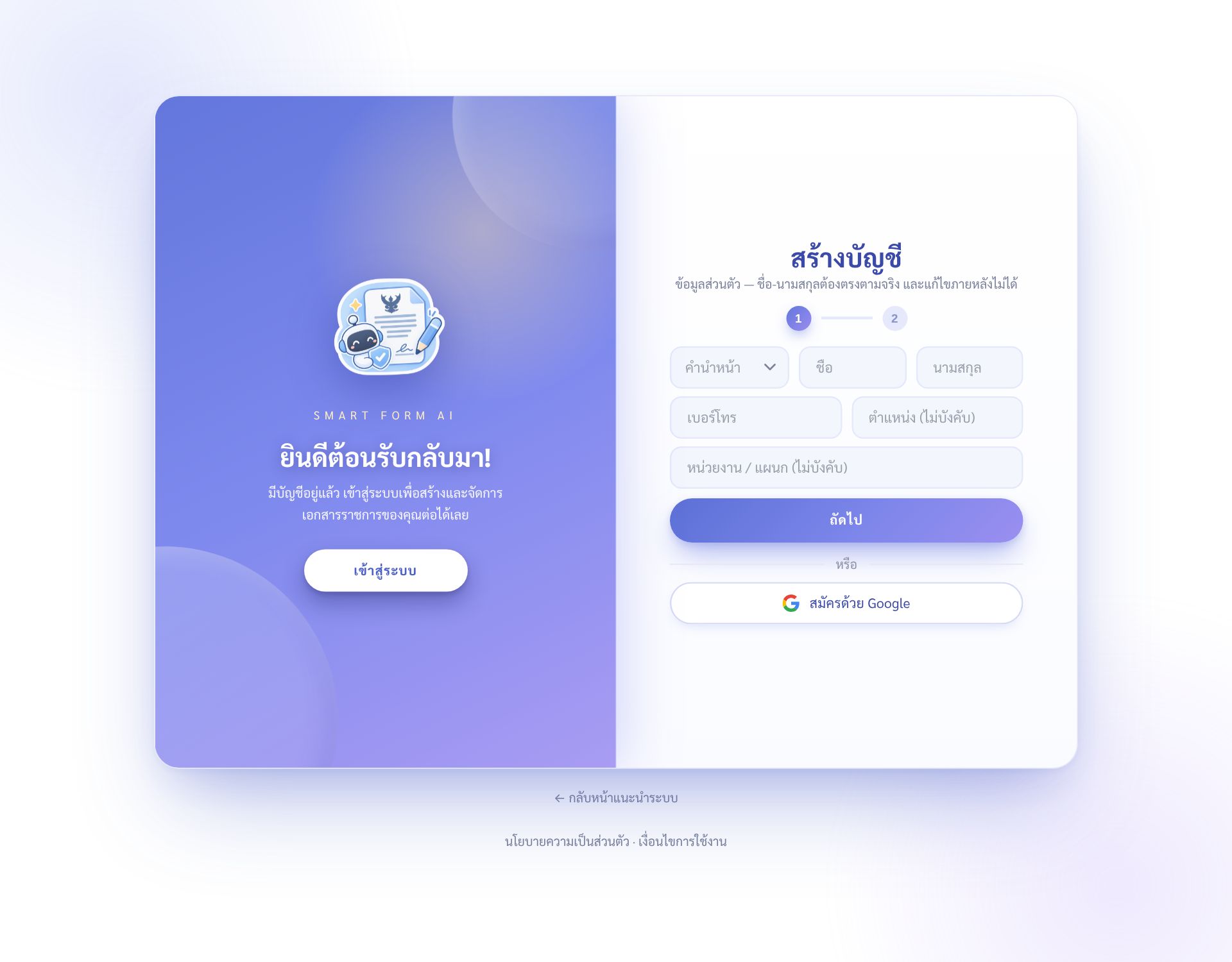
- ที่หน้าแรกกดปุ่ม สมัครสมาชิก (หรือที่หน้าเข้าสู่ระบบกด สมัครสมาชิก ที่แผงสีฟ้าด้านขวา)
- ขั้นที่ 1 ข้อมูลส่วนตัว: เลือก คำนำหน้า (นาย, นางสาว, นาง, อาจารย์, ดร., ผศ., รศ., ศ.) กรอก ชื่อ และ นามสกุล (ชื่อและนามสกุลอยู่บรรทัดเดียวกัน) กรอก เบอร์โทรศัพท์ (ขึ้นต้นด้วย 0 จำนวน 9–10 หลัก) ตำแหน่ง และ หน่วยงาน/แผนก แล้วกด ถัดไป
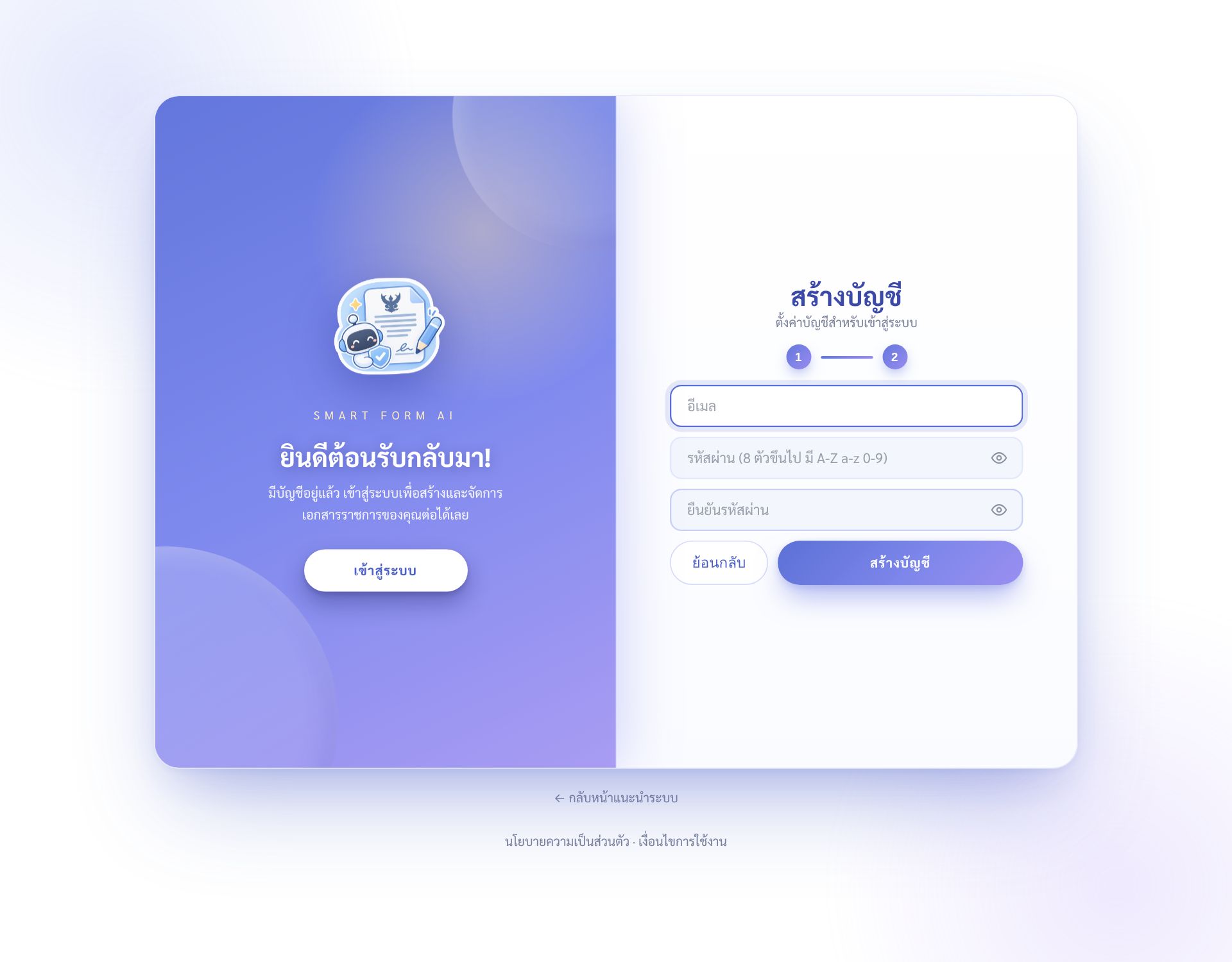
- ขั้นที่ 2 บัญชี: กรอก อีเมล ตั้ง รหัสผ่าน และกรอก ยืนยันรหัสผ่าน ให้ตรงกัน แล้วกด สร้างบัญชี (กด ย้อนกลับ เพื่อกลับไปแก้ขั้นที่ 1)
- ระบบส่ง รหัสยืนยัน 6 หลัก ไปที่อีเมลของคุณ นำรหัสมากรอกในหน้า "ยืนยันอีเมล" แล้วกด ยืนยันอีเมล
- ยืนยันสำเร็จ ระบบพาเข้าสู่แดชบอร์ดทันที
เงื่อนไขที่ระบบตรวจให้
- รหัสผ่าน อย่างน้อย 8 ตัวอักษร ประกอบด้วยตัวพิมพ์ใหญ่ (A-Z) ตัวพิมพ์เล็ก (a-z) และตัวเลข (0-9) ใช้ภาษาอังกฤษเท่านั้น ห้ามเว้นวรรค
- อีเมล ต้องเป็นอีเมลที่มีอยู่จริง ถ้าพิมพ์ผิด เช่น gmuil.com ระบบจะเตือนว่า "คุณหมายถึง gmail.com ใช่ไหม" และไม่ให้สมัครจนกว่าจะแก้
- อีเมลหนึ่งอีเมลสมัครได้ครั้งเดียว
สมัครด้วยบัญชี Google
- กดปุ่ม สมัครด้วย Google (หรือ เข้าสู่ระบบด้วย Google) เลือกบัญชี Google ของคุณ
- ถ้าเป็นการเข้าครั้งแรก ระบบจะเปิดหน้า "ยืนยันข้อมูลส่วนตัว" ให้กรอกคำนำหน้า ชื่อ นามสกุล (บรรทัดเดียวกัน) และตำแหน่ง แล้วกดยืนยัน ระบบไม่เติมชื่อจาก Google ให้เอง เพื่อให้คุณกรอกชื่อจริงที่ใช้ในเอกสารราชการด้วยตัวเอง
- ชื่อที่ยืนยันแล้วจะถูก ล็อก แก้ไขไม่ได้ เพื่อความถูกต้องของเอกสาร
เข้าสู่ระบบ
เข้าสู่ระบบด้วยอีเมลและรหัสผ่าน หรือด้วยบัญชี Google
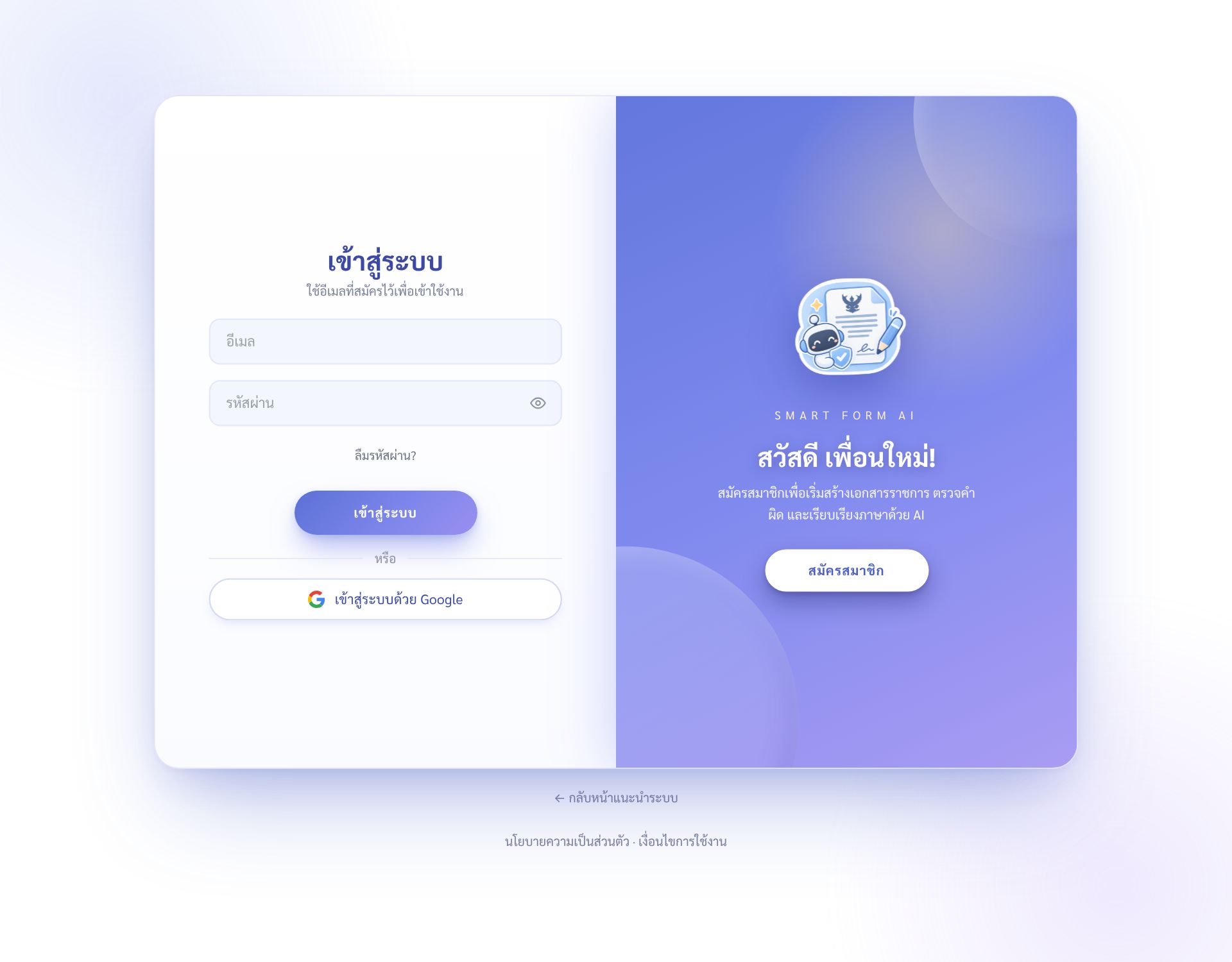
- เปิดเว็บแล้วกด เข้าสู่ระบบ ที่มุมขวาบน
- กรอก อีเมล และ รหัสผ่าน (กดไอคอนรูปตาเพื่อดู/ซ่อนรหัสผ่าน) แล้วกด เข้าสู่ระบบ
- หรือกด เข้าสู่ระบบด้วย Google แล้วเลือกบัญชี
- เมื่อสำเร็จจะมีภาพต้อนรับสั้น ๆ แล้วเข้าสู่แดชบอร์ด
ลืมรหัสผ่าน
- กดลิงก์ ลืมรหัสผ่าน? ใต้ช่องรหัสผ่าน
- กรอกอีเมลที่สมัครไว้ แล้วกดส่ง ระบบส่งลิงก์ตั้งรหัสผ่านใหม่ไปที่อีเมล
- เปิดอีเมล กดลิงก์ แล้วตั้งรหัสผ่านใหม่ 2 ช่อง (ต้องตรงกัน) ระบบจะแจ้งทางอีเมลอีกครั้งว่ารหัสผ่านถูกเปลี่ยน
เมื่อเข้าสู่ระบบแล้ว
- ระบบ จำการเข้าสู่ระบบไว้ 24 ชั่วโมง ถ้ากลับไปดูหน้าแนะนำระบบหรือเปิดหน้าเข้าสู่ระบบอีกครั้ง จะไม่ต้องกรอกรหัสผ่านซ้ำ หน้าแนะนำระบบจะแสดงปุ่ม ไปที่แดชบอร์ด แทนปุ่มเข้าสู่ระบบ
- ทุกครั้งที่เข้าสู่ระบบ ระบบจะ ส่งอีเมลแจ้งเตือน (วัน เวลา และอุปกรณ์) และบันทึกในหน้า "การแจ้งเตือน" เพื่อให้รู้ทันถ้ามีผู้อื่นแอบเข้าบัญชี ถ้าไม่ใช่คุณให้เปลี่ยนรหัสผ่านทันที (ปิดอีเมลนี้ได้ที่เมนู "ตั้งค่า")
แดชบอร์ด
หน้าแรกหลังเข้าสู่ระบบ สรุปทุกอย่างไว้ในหน้าเดียว
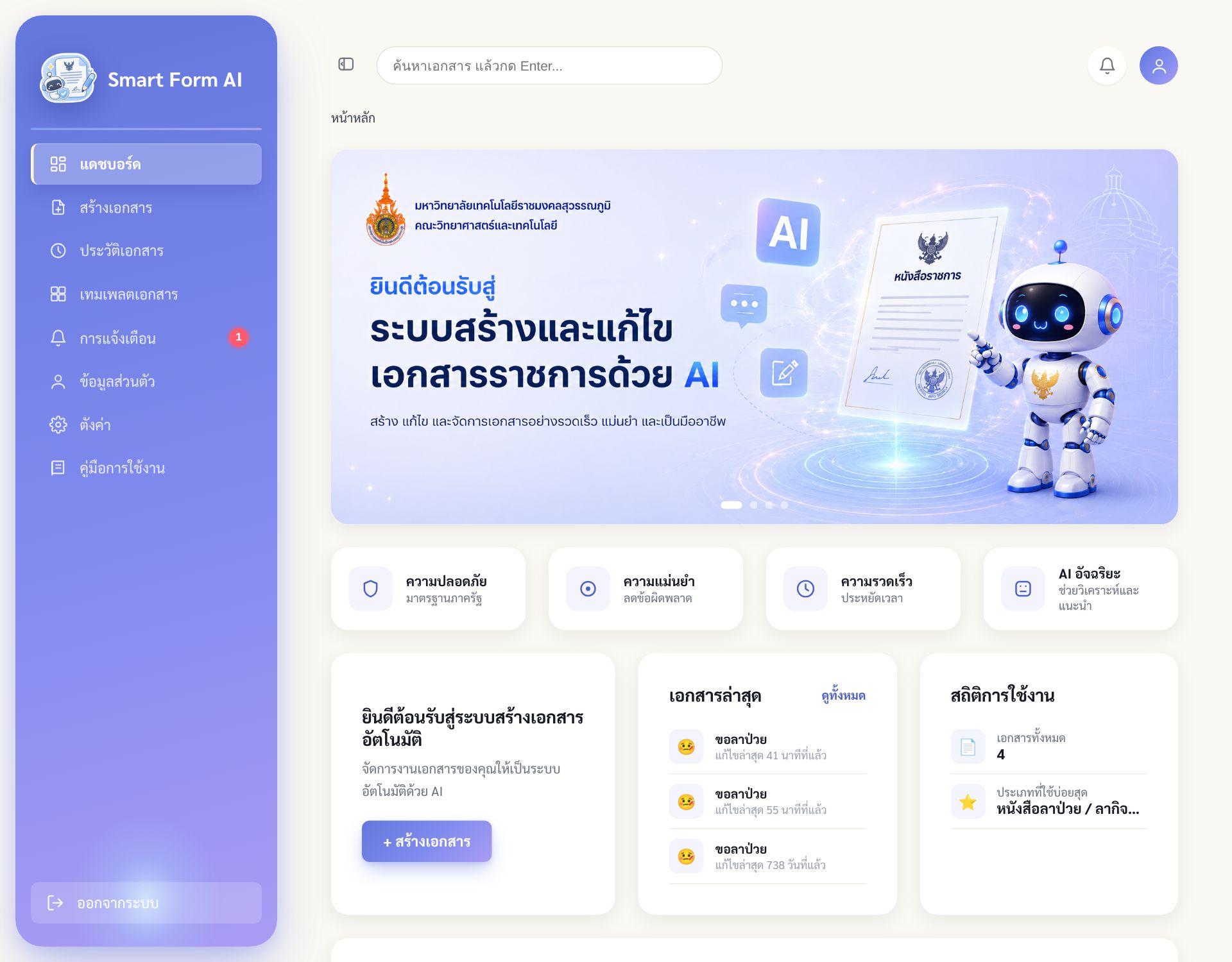
- แบนเนอร์ด้านบน เลื่อนภาพอัตโนมัติ กดจุดด้านล่างเพื่อเปลี่ยนภาพ
- + สร้างเอกสาร เปิดหน้าสร้างเอกสาร
- เอกสารล่าสุด แสดง 3 รายการล่าสุด กด ดูทั้งหมด เพื่อไปหน้าประวัติเอกสาร
- สถิติการใช้งาน จำนวนเอกสารทั้งหมดและประเภทที่ใช้บ่อยที่สุด
- เริ่มสร้างเอกสารด่วน ปุ่มลัดครบทั้ง 8 แบบ กดแล้วเปิดแบบฟอร์มนั้นทันที
- ช่องค้นหาด้านบน พิมพ์ชื่อเอกสารแล้วกด Enter เพื่อค้นในประวัติเอกสาร
- ไอคอนรูปกระดิ่ง ไปหน้าการแจ้งเตือน (มีจุดแดงบอกจำนวนที่ยังไม่ได้อ่าน) และ รูปโปรไฟล์ ไปหน้าข้อมูลส่วนตัว
- กดโลโก้ Smart Form AI บนแถบเมนูเพื่อดูหน้าแนะนำระบบ โดยไม่ต้องเข้าสู่ระบบใหม่
ประเภทเอกสาร 8 แบบ
ระบบรองรับเอกสารราชการที่ใช้บ่อย 8 แบบ กดที่เอกสารแต่ละแบบเพื่อดูตัวอย่างจริงจากระบบ พร้อมรายการข้อมูลที่ต้องกรอก
สร้างเอกสาร
กรอกแบบฟอร์ม แล้วระบบจัดรูปแบบเอกสารราชการให้
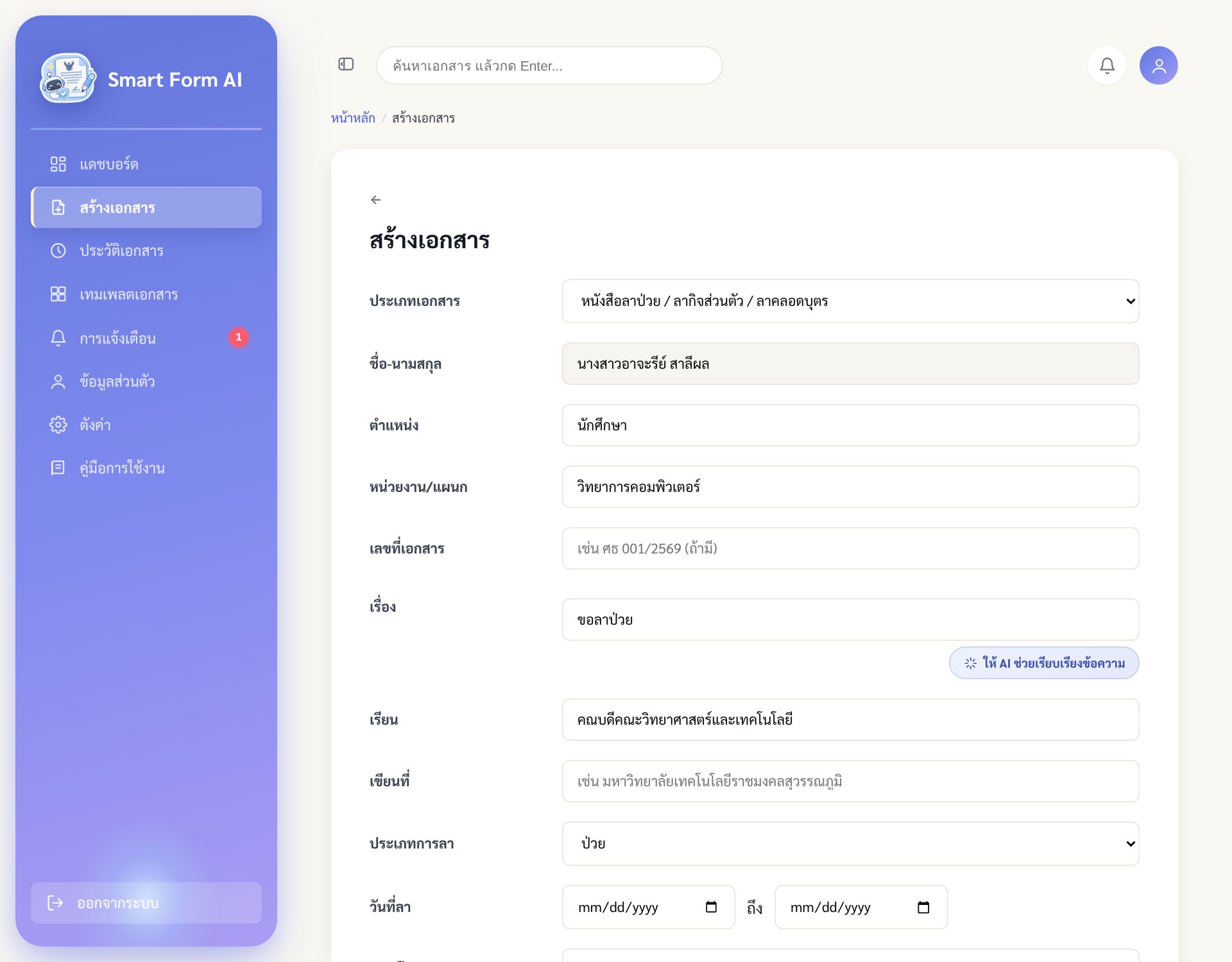
- เปิดเมนู สร้างเอกสาร (หรือกดปุ่มลัดในแดชบอร์ด / ใช้แบบฟอร์มนี้ ในหน้าเทมเพลต)
- เลือก ประเภทเอกสาร จากรายการ ช่องที่ต้องกรอกจะเปลี่ยนตามประเภทที่เลือก
- ตรวจข้อมูลที่ระบบเติมให้: ชื่อ-นามสกุล (ล็อก แก้ไม่ได้ เพราะดึงจากบัญชี), ตำแหน่ง, หน่วยงาน/แผนก, เบอร์โทร แก้ได้ตามต้องการ
- กรอก หัวข้อเรื่อง, เรียน, วันที่ (ระบบนับจำนวนวันลาให้ โดยไม่นับเสาร์-อาทิตย์และวันหยุดราชการ), และ รายละเอียด/เหตุผล
- ถ้าไม่ถนัดเขียน ให้ใช้ปุ่ม AI ช่วยเรียบเรียง (ดูหัวข้อ 7)
- กดปุ่ม สร้างเอกสาร ระบบแสดงหน้า "กำลังสร้างเอกสาร" ประมาณ 2 วินาที แล้วแสดงตัวอย่างเอกสารเต็มหน้ากระดาษ A4
เมื่อสร้างเสร็จ จะมีปุ่มอะไรบ้าง
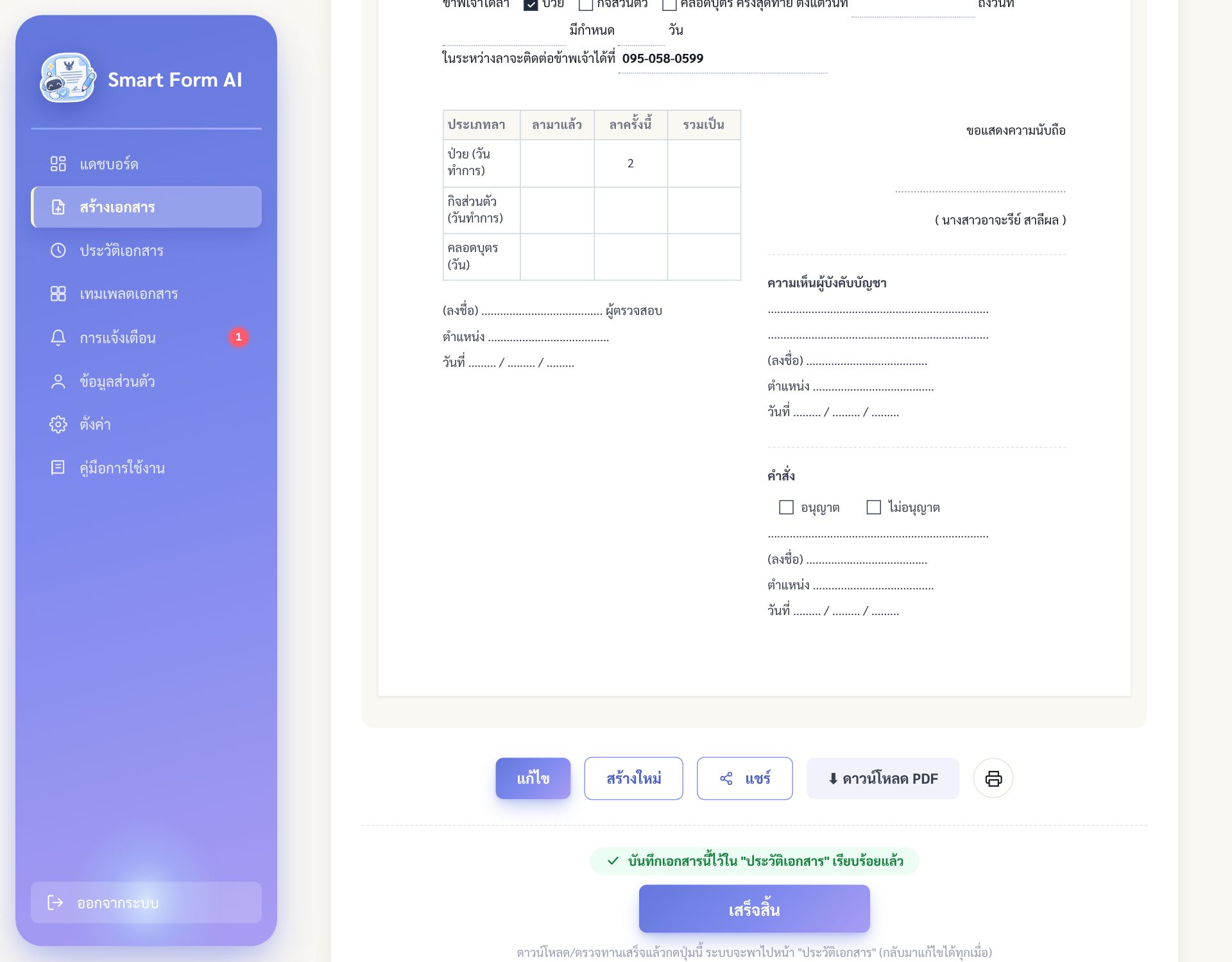
| ปุ่ม | ทำอะไร |
|---|---|
| แก้ไข | กลับไปแก้ข้อมูลในแบบฟอร์ม (ข้อมูลเดิมยังอยู่) แล้วกดสร้างเอกสารอีกครั้ง ระบบจะอัปเดตเอกสารเดิม ไม่สร้างซ้ำ |
| สร้างใหม่ | ให้ระบบสร้างตัวอย่างเอกสารนี้ใหม่อีกรอบ |
| แชร์ | ส่งไฟล์ PDF ผ่านแอปในเครื่อง (มือถือ) หรือคัดลอกลิงก์ (คอมพิวเตอร์) |
| ⬇ ดาวน์โหลด PDF | บันทึกเอกสารเป็นไฟล์ PDF (ดูหัวข้อ 8) |
| ไอคอนเครื่องพิมพ์ | สั่งพิมพ์เอกสาร |
| เสร็จสิ้น | จบขั้นตอน ระบบพาไปหน้า "ประวัติเอกสาร" เอกสารถูกบันทึกไว้แล้วตั้งแต่ตอนสร้าง ไม่ต้องกดบันทึกอีก |
ให้ AI ช่วยตรวจและเรียบเรียง
AI ช่วยได้ 2 อย่าง คือ เรียบเรียงข้อความให้เป็นภาษาราชการ และ ตรวจคำสะกดผิด/คำไม่เป็นทางการ
1) เรียบเรียงข้อความ
- พิมพ์ข้อความแบบง่าย ๆ ในช่องที่ต้องการ เช่น ในช่อง "หัวข้อเรื่อง" หรือ "รายละเอียด / เนื้อหา"
- กดปุ่ม ให้ AI ช่วยเรียบเรียงข้อความ ข้างช่องนั้น AI จะเขียนใหม่เป็นภาษาราชการโดย ใช้เฉพาะข้อเท็จจริงที่คุณพิมพ์ ไม่เพิ่มชื่อ สถานที่ วันที่ หรือตัวเลขที่ไม่มีในต้นฉบับ
- หรือกด ให้ AI ช่วยเรียบเรียงข้อความทั้งหมด เพื่อเรียบเรียงทุกช่องพร้อมกัน
- อ่านทบทวนผลลัพธ์ แล้วแก้เองต่อได้ทุกคำ
2) ตรวจคำก่อนสร้างเอกสาร
- กดปุ่ม 🔍 ตรวจคำก่อนสร้างเอกสาร
- ระบบแสดงรายการคำที่ควรแก้ แบ่งเป็น สะกดผิด และ ไม่เป็นทางการ พร้อมคำที่แนะนำ
- กด แก้ไข ข้างแต่ละรายการเพื่อแทนที่ในช่องกรอกทันที หรือเพิกเฉยถ้าไม่ต้องการแก้
- ป้ายสถานะแสดงว่าใช้ AI ตรวจ หรือใช้พจนานุกรมสำรอง (กรณีบริการ AI ไม่พร้อมใช้งานชั่วคราว)
ดาวน์โหลด / พิมพ์ / แชร์
หลังสร้างเอกสารแล้ว นำเอกสารไปใช้ได้ 3 ทาง
ดาวน์โหลดเป็น PDF บนคอมพิวเตอร์
- กด ⬇ ดาวน์โหลด PDF ปุ่มจะขึ้นว่า "กำลังสร้าง PDF..." สักครู่
- ไฟล์ ชื่อเรื่อง.pdf ถูกบันทึกในโฟลเดอร์ Downloads ของเบราว์เซอร์ พร้อมข้อความ "ดาวน์โหลด PDF สำเร็จ"
ดาวน์โหลดเป็น PDF บนมือถือ
- กด ⬇ ดาวน์โหลด PDF รอสร้างไฟล์สักครู่
- จะมีหน้าต่าง "ไฟล์ PDF พร้อมแล้ว" ให้แตะเลือก: ดาวน์โหลดไฟล์ (บันทึกลงโฟลเดอร์ Downloads), แชร์ / บันทึกลงแอปไฟล์ (iPhone: เลือก "บันทึกไปยังไฟล์"), หรือ เปิดดูไฟล์ แล้วบันทึกจากเมนูของเบราว์เซอร์
พิมพ์
กดไอคอนเครื่องพิมพ์ ระบบเปิดหน้าต่างใหม่และเรียกหน้าต่างพิมพ์ของเบราว์เซอร์ (ต้องอนุญาตป๊อปอัปถ้าเบราว์เซอร์ถาม) เอกสารเป็นกระดาษ A4 หน้าเดียว
แชร์
กด แชร์ บนมือถือจะเปิดเมนูแชร์ของเครื่องพร้อมแนบไฟล์ PDF บนคอมพิวเตอร์จะคัดลอกข้อความสรุปและลิงก์ไว้ให้
ประวัติเอกสารและถังขยะ
เอกสารทุกฉบับที่สร้างถูกเก็บไว้ในบัญชีของคุณ
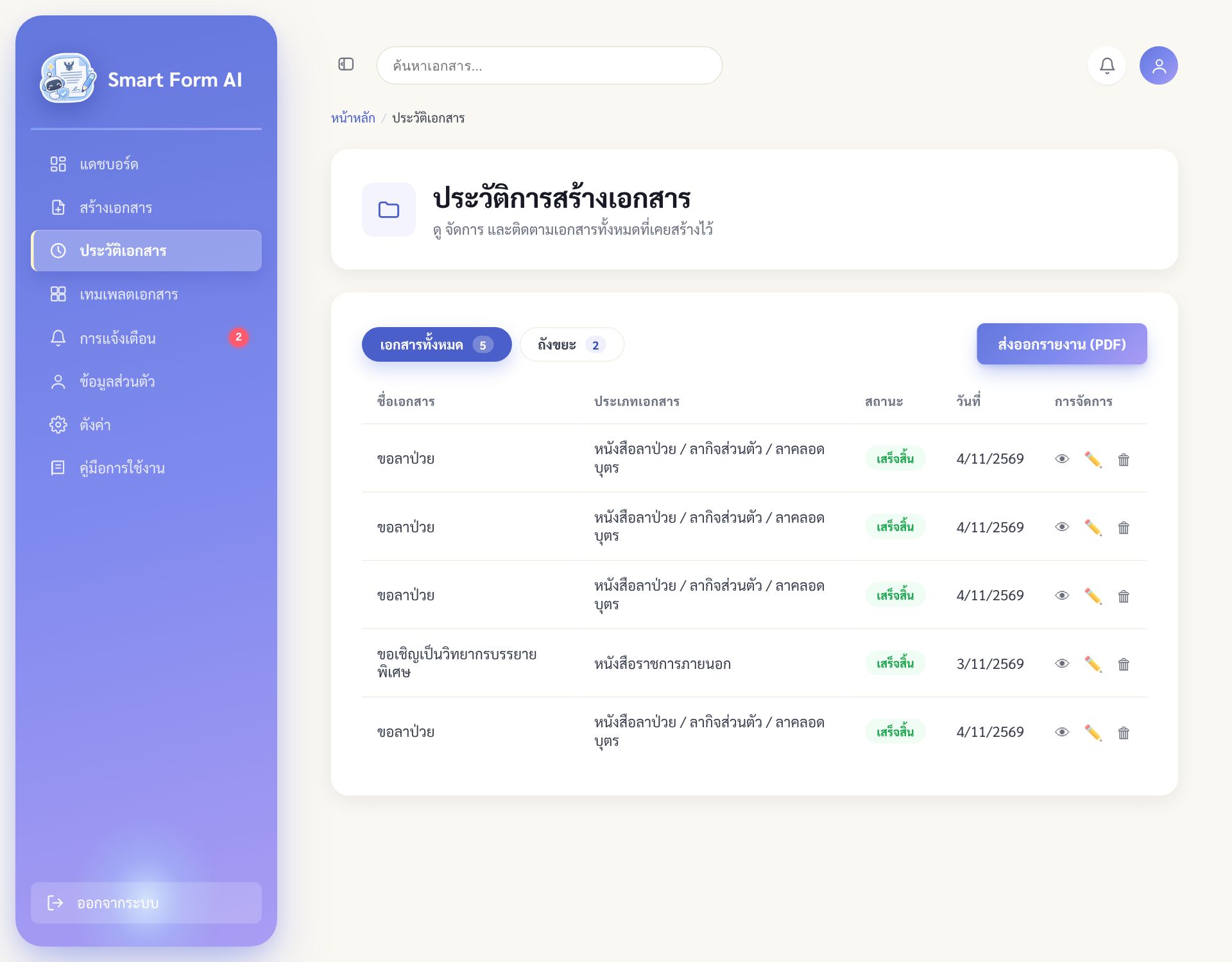
| ปุ่ม / ส่วน | ทำอะไร |
|---|---|
| 👁 ดู | เปิดดูเอกสารเต็มหน้า ดาวน์โหลด/พิมพ์ซ้ำได้ |
| ✏️ แก้ไข | เปิดแบบฟอร์มพร้อมข้อมูลเดิม แก้แล้วกดสร้างเอกสารเพื่ออัปเดตฉบับเดิม |
| 🗑 ลบ | ย้ายเอกสารไปที่ ถังขยะ (ยังไม่หายถาวร) |
| ส่งออกรายงาน (PDF) | สรุปรายการเอกสารทั้งหมดเป็นไฟล์ PDF |
| ช่องค้นหาด้านบน | พิมพ์เพื่อกรองรายการตามชื่อเรื่อง ประเภท ผู้ยื่น |
กู้คืนเอกสารที่ลบ
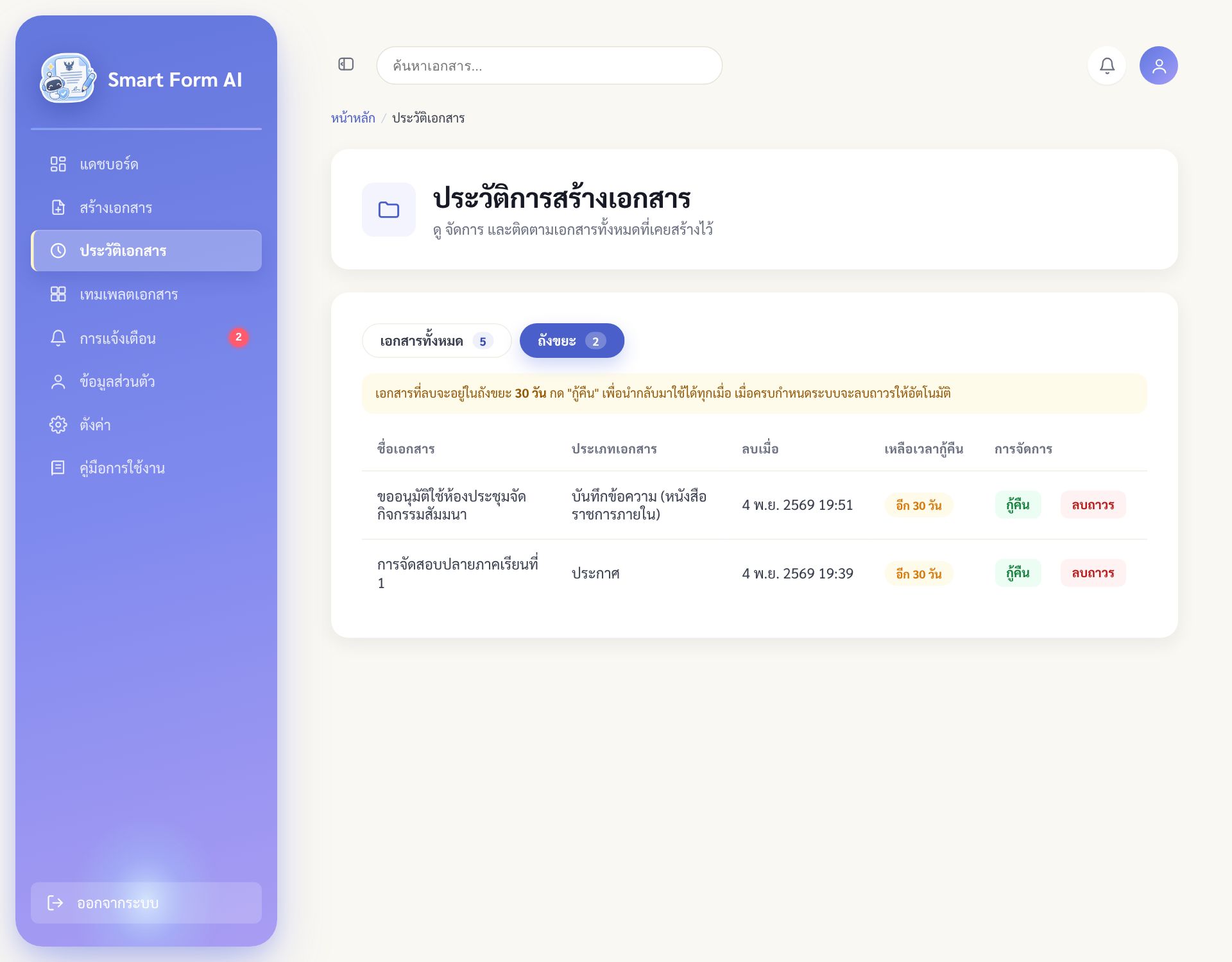
- หลังกดลบ ระบบมีแถบแจ้งด้านล่างพร้อมปุ่ม เลิกทำ (กู้คืน) กดทันทีเพื่อยกเลิกการลบ
- ถ้าพลาดไปแล้ว เปิดแท็บ ถังขยะ ในหน้าประวัติเอกสาร (หรือกดลิงก์ "ไปที่ถังขยะเพื่อกู้คืน" ในหน้าการแจ้งเตือน)
- กด กู้คืน เอกสารกลับมาในรายการประวัติทันที พร้อมการแจ้งเตือน "กู้คืนเอกสารแล้ว"
- กด ลบถาวร ถ้าต้องการลบจริง (กู้คืนไม่ได้อีก)
เทมเพลตเอกสาร
ดูตัวอย่างเอกสารทั้ง 8 แบบก่อนเริ่มกรอก
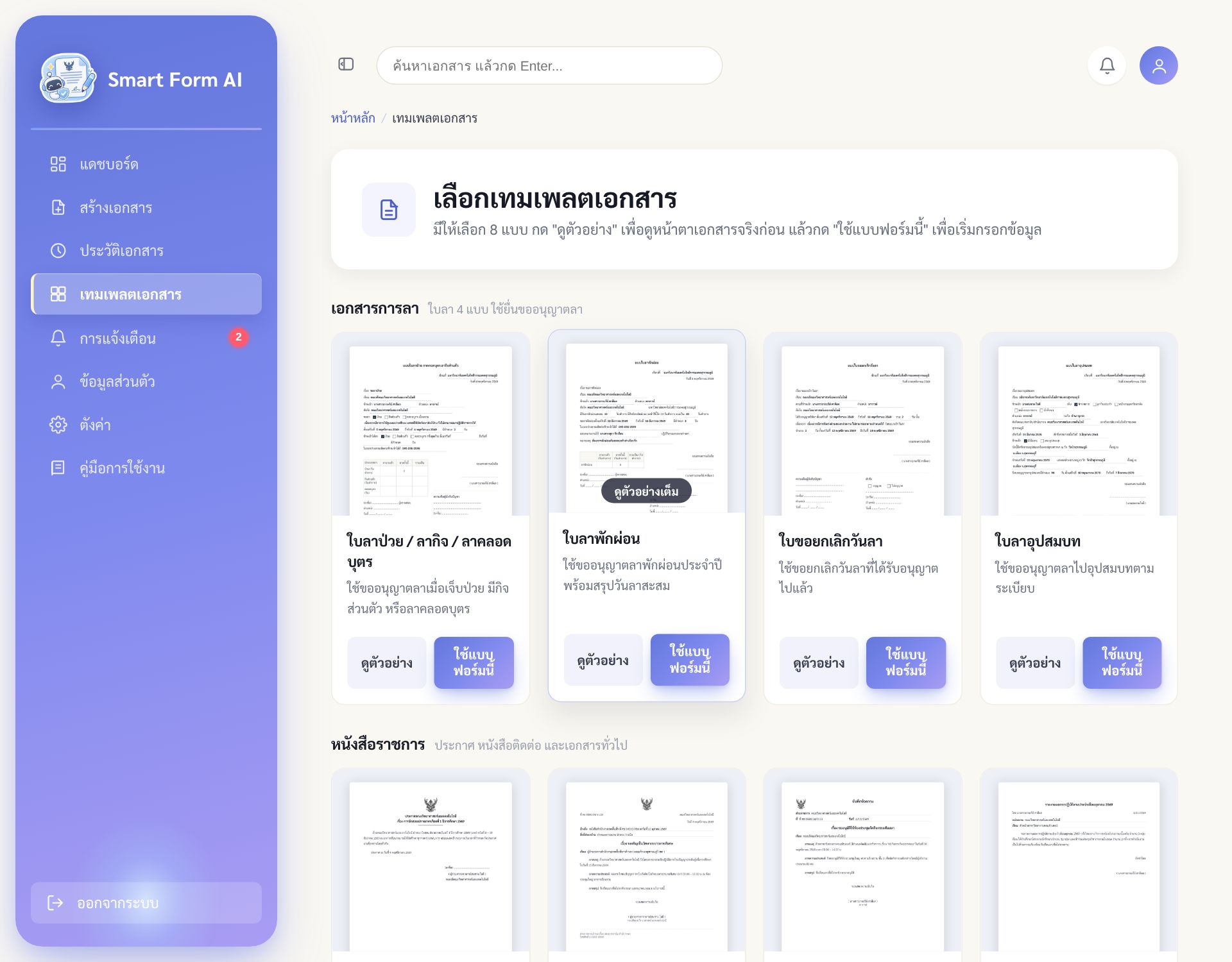
- เปิดเมนู เทมเพลตเอกสาร จะเห็นการ์ดเอกสาร 8 ใบ แบ่งเป็นกลุ่ม "เอกสารการลา" และ "หนังสือราชการ"
- กดภาพเอกสารหรือปุ่ม ดูตัวอย่าง เพื่อดูเอกสารตัวอย่างเต็ม พร้อมคำอธิบายว่าใช้เมื่อไหร่และต้องกรอกอะไร
- กด ใช้แบบฟอร์มนี้ ระบบเปิดหน้าสร้างเอกสารโดยเลือกประเภทนั้นให้แล้ว
การแจ้งเตือน
บันทึกความเคลื่อนไหวของบัญชีไว้ถาวร แม้ลบเอกสารไปแล้ว การแจ้งเตือนก็ยังอยู่ (เก็บล่าสุด 100 รายการ)
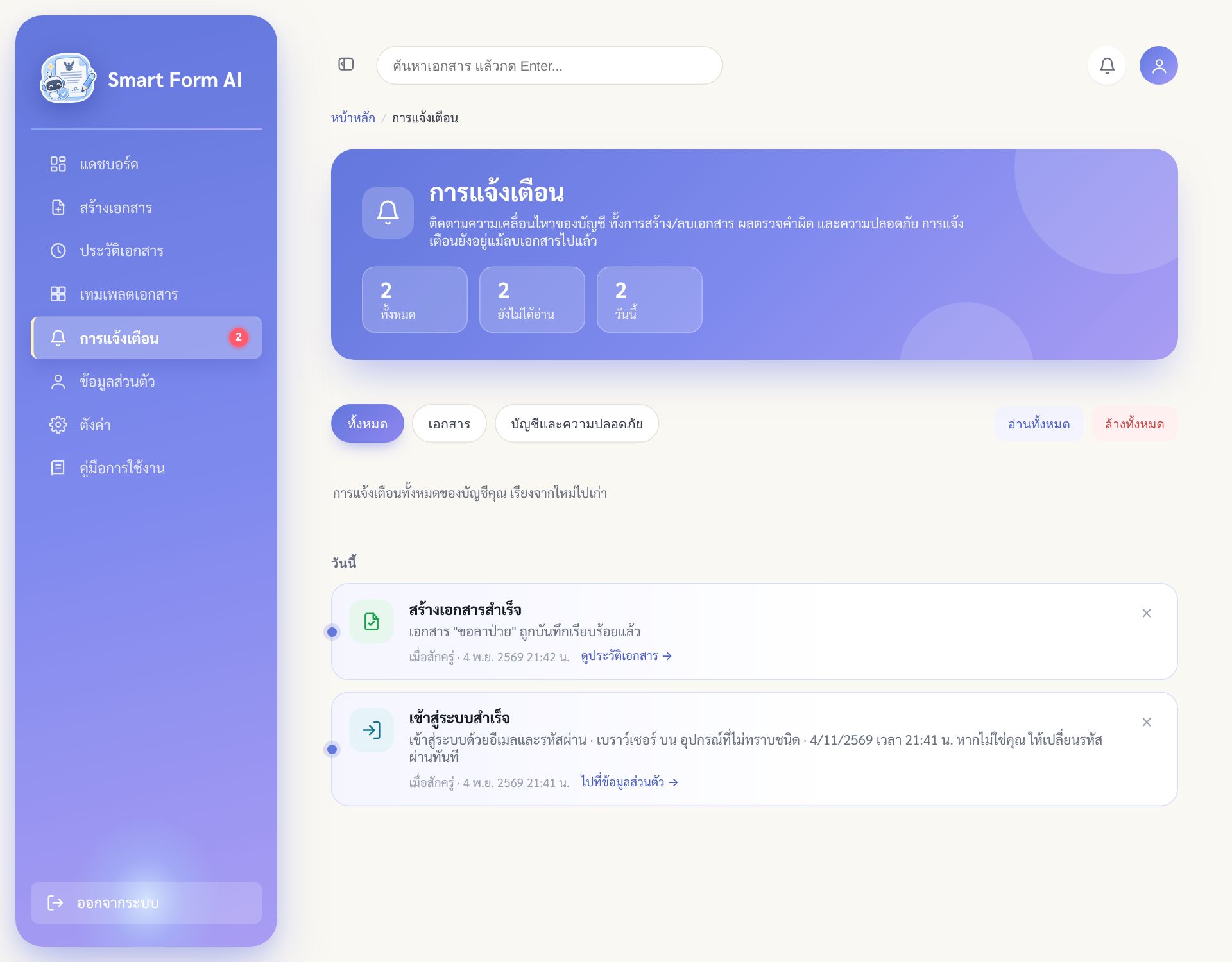
แท็บกรองหมวด
| แท็บ | แสดงอะไร |
|---|---|
| ทั้งหมด | ทุกการแจ้งเตือน เรียงจากใหม่ไปเก่า |
| เอกสาร | สร้างเอกสารสำเร็จ / ย้ายไปถังขยะ / กู้คืนเอกสาร |
| บัญชีและความปลอดภัย | เข้าสู่ระบบ เปลี่ยนรหัสผ่าน ข้อความต้อนรับ ใช้ตรวจสอบว่ามีใครแอบเข้าบัญชีหรือไม่ |
ปุ่มอื่น ๆ
- จุดสีน้ำเงินหน้ารายการ = ยังไม่ได้อ่าน (ระบบถือว่าอ่านแล้วเมื่อเปิดหน้านี้สักครู่)
- อ่านทั้งหมด ทำเครื่องหมายว่าอ่านแล้วทุกรายการ
- ล้างทั้งหมด ลบการแจ้งเตือนทั้งหมด (ไม่กระทบเอกสาร) ระบบถามยืนยันก่อน
- เครื่องหมาย × ท้ายรายการ ลบเฉพาะรายการนั้น
- ลิงก์สีน้ำเงินท้ายรายการ เช่น "ไปที่ถังขยะเพื่อกู้คืน" พาไปหน้าที่เกี่ยวข้อง
ข้อมูลส่วนตัว
จัดการข้อมูลบัญชีของคุณ ข้อมูลเหล่านี้ถูกใช้เติมแบบฟอร์มเอกสารให้อัตโนมัติ
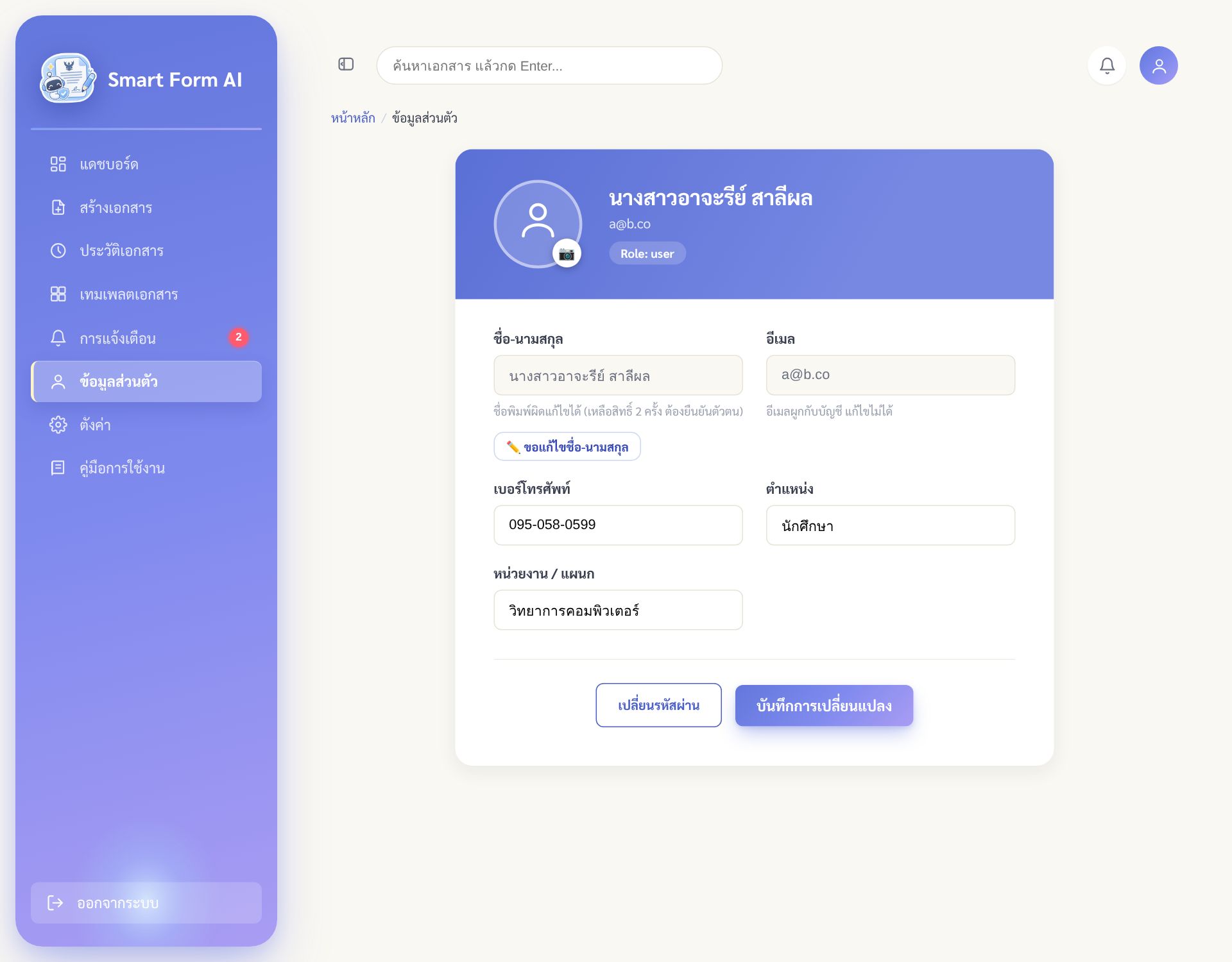
- รูปโปรไฟล์: กดไอคอนกล้อง 📷 เลือกรูปจากเครื่อง
- แก้ไขได้: เบอร์โทรศัพท์ ตำแหน่ง หน่วยงาน/แผนก แก้แล้วกด บันทึกการเปลี่ยนแปลง
- แก้ไขเองไม่ได้: อีเมล (ผูกกับบัญชี) ส่วนชื่อ-นามสกุลถูกล็อกไว้ เพราะใช้ในเอกสารราชการ แต่ถ้าพิมพ์ผิดตอนสมัคร แก้ได้ตามหัวข้อถัดไป
ขอแก้ไขชื่อ-นามสกุล (แก้ได้จำกัด 2 ครั้ง)
- ใต้ช่องชื่อ-นามสกุล กดปุ่ม ✏️ ขอแก้ไขชื่อ-นามสกุล (ข้อความใต้ช่องบอกว่าเหลือสิทธิ์กี่ครั้ง)
- เลือกคำนำหน้า พิมพ์ชื่อและนามสกุลที่ถูกต้อง
- ยืนยันตัวตน: บัญชีที่มีรหัสผ่านให้กรอกรหัสผ่าน ส่วนบัญชี Google ที่ไม่มีรหัสผ่านให้พิมพ์อีเมลของบัญชี
- กด บันทึกชื่อใหม่ ระบบบันทึกประวัติในหน้าการแจ้งเตือน และส่งอีเมลแจ้งทุกครั้ง
- เอกสารที่สร้างไว้ก่อนหน้าจะไม่เปลี่ยนชื่อตาม ส่วนเอกสารใหม่จะใช้ชื่อใหม่ ถ้าใช้สิทธิ์ครบแล้วให้ติดต่อผู้ดูแลระบบ
เปลี่ยนรหัสผ่าน
- กดปุ่ม เปลี่ยนรหัสผ่าน จะมีหน้าต่างเปิดขึ้น
- กรอกรหัสผ่านเดิม รหัสผ่านใหม่ และยืนยันรหัสผ่านใหม่ แล้วกดยืนยัน
- ถ้าจำรหัสผ่านเดิมไม่ได้ กดลิงก์ ลืมรหัสผ่านเดิม? ในหน้าต่างเดียวกัน ระบบพาไปขั้นตอนรีเซ็ตทางอีเมล
- เมื่อเปลี่ยนสำเร็จ ระบบส่งอีเมลแจ้งเตือนเสมอ และบันทึกในหน้าการแจ้งเตือน
ตั้งค่า
ตรวจข้อมูลบัญชีและเลือกว่าจะรับอีเมลแจ้งเตือนอะไรบ้าง
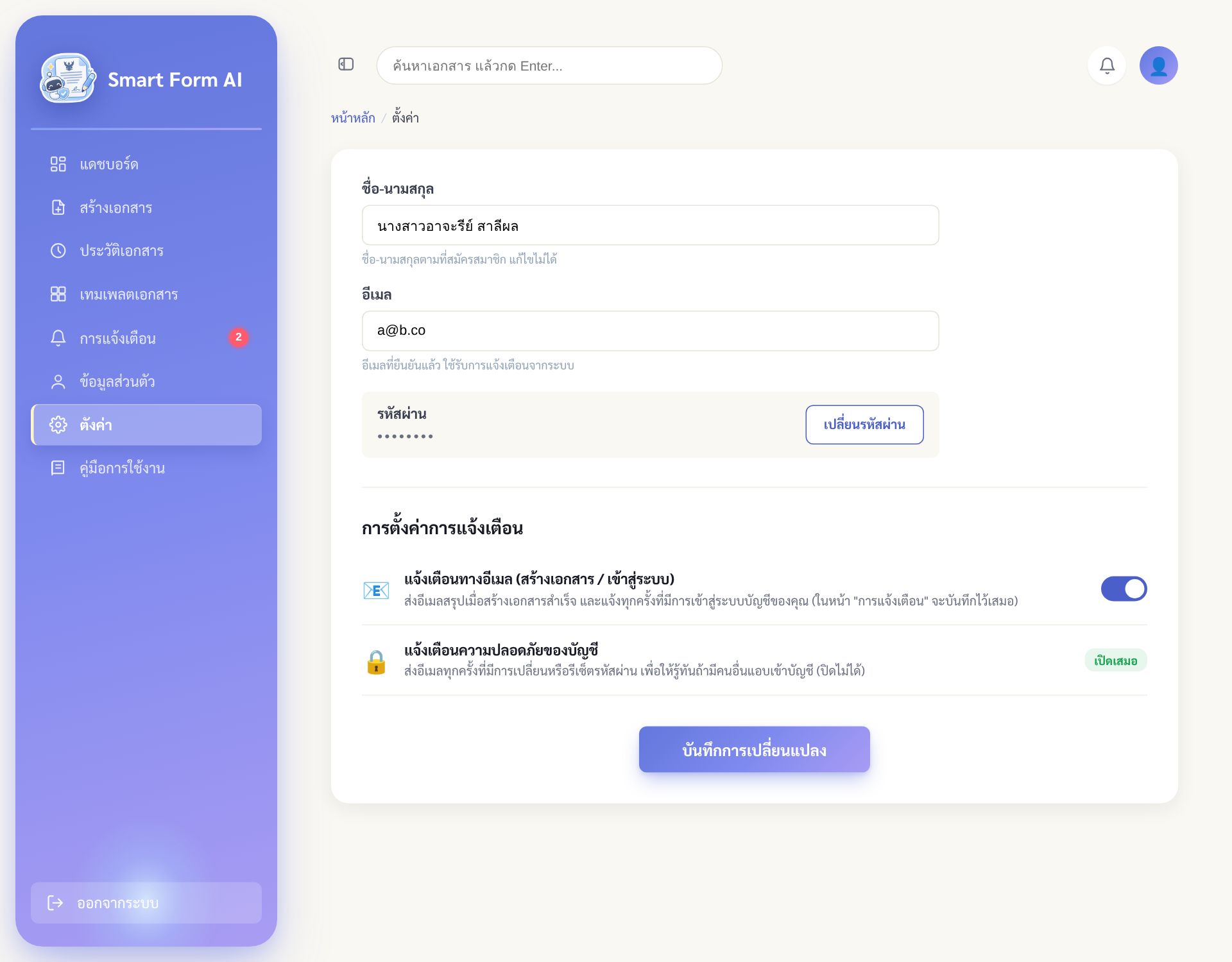
- ชื่อ-นามสกุล / อีเมล แสดงข้อมูลบัญชี (แก้ชื่อได้ที่หน้า "ข้อมูลส่วนตัว" แบบจำกัด 2 ครั้ง)
- เปลี่ยนรหัสผ่าน เปิดหน้าต่างเดียวกับในหน้าข้อมูลส่วนตัว
- แจ้งเตือนทางอีเมล (สร้างเอกสาร / เข้าสู่ระบบ) สวิตช์เปิด/ปิด กดสวิตช์แล้วกด บันทึกการเปลี่ยนแปลง
- แจ้งเตือนความปลอดภัยของบัญชี (เปลี่ยน/รีเซ็ตรหัสผ่าน) เปิดเสมอ ปิดไม่ได้ เพื่อความปลอดภัยของคุณ
ออกจากระบบ
- กดปุ่ม ออกจากระบบ ที่ล่างสุดของแถบเมนูด้านซ้าย
- ระบบถามยืนยัน กด ออกจากระบบ เพื่อออก หรือ อยู่ต่อ เพื่อยกเลิก
- เอกสารที่บันทึกแล้วยังอยู่ครบ กลับมาเข้าสู่ระบบได้ทุกเมื่อ
ใช้บนมือถือ
- หน้าเว็บปรับเป็นแนวตั้งอัตโนมัติ แถบเมนูเปิดเป็นลิ้นชักเมื่อกดไอคอนด้านบนซ้าย
- เอกสารแสดงเป็นกระดาษ A4 ย่อให้พอดีจอ ไฟล์ PDF ที่ได้เป็นขนาด A4 เต็มเหมือนบนคอมพิวเตอร์
- การดาวน์โหลดไฟล์ดูหัวข้อ 8 (มีหน้าต่าง "ไฟล์ PDF พร้อมแล้ว" ให้แตะบันทึก)
ปัญหาที่พบบ่อย
ไม่ได้รับอีเมลรหัสยืนยัน
ตรวจโฟลเดอร์สแปม/จดหมายขยะ ตรวจว่าพิมพ์อีเมลถูกต้อง แล้วกด "ส่งรหัสอีกครั้ง" (รอ 60 วินาทีระหว่างการส่ง) ถ้าพิมพ์อีเมลผิด ให้กลับไปสมัครใหม่ด้วยอีเมลที่ถูกต้อง
ระบบเตือนว่า "อีเมลสะกดผิดหรือเปล่า"
ระบบตรวจชื่อโดเมนที่พบบ่อย เช่น gmail.com, hotmail.com แล้วพบว่าคุณพิมพ์ใกล้เคียงแต่ไม่ตรง ให้แก้อีเมลตามที่ระบบแนะนำ
ลืมรหัสผ่าน
กด "ลืมรหัสผ่าน?" ที่หน้าเข้าสู่ระบบ แล้วทำตามอีเมลที่ได้รับ (ดูหัวข้อ 3)
ลบเอกสารไปแล้ว อยากได้คืน
เปิดหน้า "ประวัติเอกสาร" → แท็บ "ถังขยะ" → กด "กู้คืน" ภายใน 30 วัน (ดูหัวข้อ 9)
ดาวน์โหลด PDF บนมือถือแล้วไม่เจอไฟล์
กดปุ่มในหน้าต่าง "ไฟล์ PDF พร้อมแล้ว" ให้ครบ: "ดาวน์โหลดไฟล์" แล้วดูที่โฟลเดอร์ Downloads/แอปไฟล์ หรือใช้ "แชร์ / บันทึกลงแอปไฟล์" และถ้าเปิดจากแอป LINE/Facebook ให้เปิดใน Chrome/Safari แทน
ทำไมแก้ชื่อ-นามสกุลไม่ได้
ชื่อถูกล็อกเพื่อให้เอกสารราชการใช้ชื่อจริงที่ถูกต้องและตรวจสอบย้อนกลับได้ หากกรอกผิดตอนสมัครให้ติดต่อผู้ดูแลระบบ
AI ตอบช้าหรือขึ้นข้อความผิดพลาด
ลองกดอีกครั้งหลังรอสักครู่ ถ้าบริการ AI ไม่พร้อม ระบบจะใช้พจนานุกรมสำรองสำหรับตรวจคำผิดแทน ส่วนการเรียบเรียงข้อความต้องรอให้บริการ AI กลับมา
ทำไมต้องเข้าสู่ระบบใหม่
ระบบจำการเข้าสู่ระบบไว้ 24 ชั่วโมง หลังจากนั้นหรือเมื่อกดออกจากระบบ ต้องเข้าสู่ระบบใหม่เพื่อความปลอดภัย